
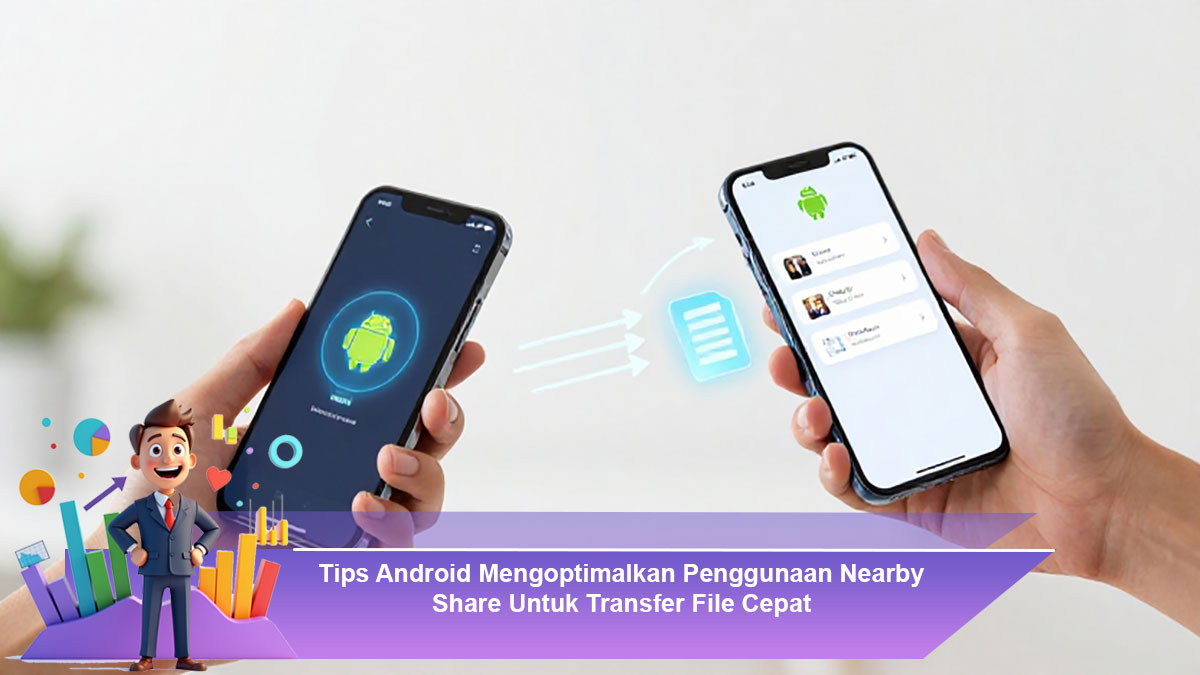
Transfer file antar perangkat Android kini tidak lagi harus bergantung pada kabel data atau aplikasi pihak ketiga yang penuh iklan. Nearby Share hadir sebagai fitur bawaan yang membuat proses kirim foto, video, dokumen, hingga aplikasi terasa jauh lebih cepat dan rapi. Namun banyak pengguna hanya memakainya sekadar “nyala lalu kirim”, tanpa benar-benar mengoptimalkan pengaturannya.
Padahal, dengan beberapa penyesuaian sederhana, Nearby Share bisa jadi alat transfer yang sangat stabil, cepat, dan aman untuk kebutuhan harian—baik untuk kerja, sekolah, maupun berbagi file dengan teman di dekat kita.
Memahami Cara Kerja Nearby Share Biar Tidak Salah Ekspektasi
Nearby Share bekerja seperti gabungan beberapa teknologi konektivitas: Bluetooth untuk deteksi perangkat, lalu Wi-Fi Direct atau koneksi sejenis untuk proses transfer file berukuran besar. Ini sebabnya fitur ini bisa terasa sangat cepat, bahkan saat mengirim video ratusan MB.
Kesalahan umum pengguna adalah mengira Nearby Share hanya “Bluetooth biasa”. Akibatnya, saat transfer terasa lambat, mereka langsung menyimpulkan fiturnya jelek. Padahal, biasanya masalah terjadi karena pengaturan jaringan, mode visibilitas, atau kondisi sinyal.
Aktifkan Mode Visibilitas Yang Tepat Agar Perangkat Mudah Terdeteksi
Nearby Share punya beberapa pilihan visibilitas (device visibility) yang menentukan siapa saja yang bisa melihat perangkat kamu:
- Semua orang (Everyone)
- Kontak (Contacts)
- Perangkat Anda (Your devices)
- Tersembunyi (Hidden)
Kalau tujuan kamu adalah transfer cepat tanpa ribet, mode terbaik biasanya Contacts atau Your devices.
Mode “Everyone” memang cepat untuk situasi tertentu, tapi kurang aman karena perangkat kamu bisa terlihat oleh orang asing dalam radius dekat. Sebaliknya, mode “Hidden” sering bikin pengiriman gagal karena perangkat penerima tidak pernah muncul.
Saran praktis: gunakan Contacts untuk penggunaan harian dan ubah ke “Everyone” hanya saat diperlukan.
Pastikan Bluetooth, Wi-Fi, Dan Lokasi Aktif Saat Transfer
Ini bagian yang sering dianggap sepele tapi justru paling menentukan. Nearby Share biasanya butuh:
- Bluetooth ON (untuk mencari perangkat sekitar)
- Wi-Fi ON (untuk jalur transfer cepat)
- Location/GPS ON (membantu scanning perangkat dengan lebih akurat)
Kalau salah satu dimatikan, hasilnya bisa macam-macam: perangkat tidak terdeteksi, transfer stuck, atau kecepatannya turun drastis.
Agar lebih praktis, biasakan gunakan Quick Settings:
- Aktifkan Bluetooth
- Aktifkan Wi-Fi
- Aktifkan Lokasi
- Transfer file
- Matikan kembali jika tidak diperlukan
Pilih Jaringan Yang Stabil Untuk Memaksimalkan Kecepatan
Walau Nearby Share bisa bekerja tanpa internet, kondisi jaringan Wi-Fi tetap berpengaruh pada kecepatan dan kestabilan koneksi antar perangkat.
Beberapa tips penting:
- Hindari mengirim file besar saat Wi-Fi sedang lemah atau sering putus
- Jangan gunakan mode hemat baterai ekstrem saat transfer besar
- Jika bisa, lakukan transfer dengan posisi perangkat berdekatan (1–2 meter)
Semakin dekat jaraknya, semakin cepat proses “handshake” dan transfer bisa berjalan optimal.
Optimalkan Nama Perangkat Agar Tidak Tertukar Dengan HP Lain
Di tempat ramai, masalah utama Nearby Share bukan kecepatannya, tapi risiko salah kirim. Banyak perangkat punya nama default seperti “Samsung Galaxy”, “Redmi Note”, atau “OPPO A”.
Ubah nama perangkat menjadi lebih spesifik:
- “Heric Pixel Kerja”
- “Heric Samsung Utama”
- “Tablet Belajar Heric”
Langkah ini terlihat kecil, tapi sangat membantu menghindari salah transfer, terutama saat mode visibilitas kamu terbuka.
Gunakan Fitur Preview Dan Konfirmasi Untuk Keamanan Transfer
Agar transfer tetap aman, biasakan untuk:
- Mengecek nama pengirim/penerima
- Melihat jenis file sebelum menerima
- Menolak jika muncul perangkat tidak dikenal
Nearby Share memang praktis, tetapi tetap ada risiko saat berada di lingkungan publik. Keamanan sederhana seperti “konfirmasi sebelum terima” adalah kebiasaan yang sangat worth it.
Pastikan Ruang Penyimpanan Cukup Agar Transfer Tidak Gagal Di Tengah Jalan
Masalah yang sering bikin transfer berhenti adalah storage penuh. Sistem Android kadang tidak memberi warning jelas sebelum transfer.
Sebelum mengirim file besar, cek:
- Kapasitas sisa penerima minimal 2x ukuran file (aman)
- File manager penerima masih normal dan tidak terkunci oleh sistem keamanan
- Tidak ada error penyimpanan (misalnya SD Card corrupt)
Untuk file video atau folder foto besar, ini wajib dilakukan agar pengiriman tidak “gagal padahal sudah 90%”.
Kirim File Besar Dengan Memecahnya Agar Lebih Stabil
Untuk file besar seperti:
- Video panjang
- Folder proyek kerja
- Arsip dokumen
Tips yang efektif adalah kompres jadi ZIP atau pecah per bagian. Hal ini membuat:
- Proses transfer lebih terstruktur
- Risiko gagal berkurang
- Lebih mudah dicek setelah diterima
Gunakan aplikasi bawaan File Manager atau aplikasi arsip seperti ZArchiver jika perlu.
Nonaktifkan VPN Atau Mode Jaringan Tidak Umum Saat Transfer
Beberapa pengguna memakai VPN, DNS khusus, atau mode jaringan yang dimodifikasi. Walaupun Nearby Share tidak butuh internet, konfigurasi jaringan tertentu kadang membuat koneksi perangkat sulit stabil.
Jika transfer sering gagal:
- Matikan VPN sementara
- Reset jaringan Wi-Fi + Bluetooth
- Restart kedua perangkat
Langkah sederhana ini sering jadi solusi cepat tanpa harus reinstall apa pun.
Manfaatkan Nearby Share Untuk Transfer Antar Perangkat Milik Sendiri
Jika kamu punya lebih dari satu device Android (misalnya HP utama + tablet), Nearby Share bisa jadi sistem kerja yang efisien.
Contoh penggunaan:
- Pindah file kerja dari HP ke tablet untuk editing
- Kirim hasil scan ke HP utama
- Transfer video ke device editing tanpa kabel
Pastikan kamu memakai mode “Your devices” agar perpindahan file terasa seperti ekosistem sendiri dan lebih aman.
Penutup: Nearby Share Bisa Jadi Cara Transfer Paling Praktis Jika Diatur Benar
Nearby Share bukan sekadar fitur tambahan. Jika kamu memahami cara kerjanya dan mengoptimalkan pengaturannya, fitur ini bisa menjadi alat transfer paling cepat dan stabil di Android tanpa harus ribet install aplikasi lain.
Mulailah dari hal kecil: visibilitas yang tepat, koneksi aktif lengkap, dan pengaturan nama perangkat. Setelah itu, proses transfer file besar maupun kecil akan terasa jauh lebih lancar dan aman.