
Apa Itu Guided Access dan Fungsinya di iPhone
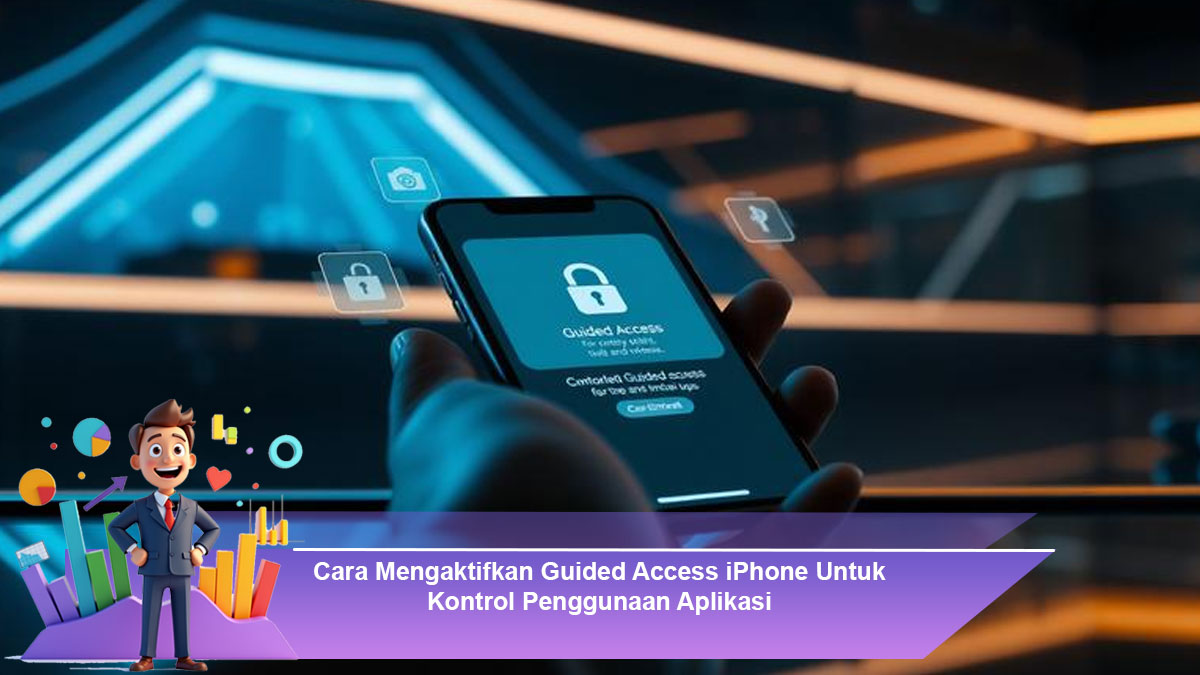
Guided Access adalah fitur bawaan iPhone yang memungkinkan pengguna mengunci perangkat pada satu aplikasi tertentu. Fitur ini sangat berguna untuk mengontrol penggunaan aplikasi, mencegah akses ke aplikasi lain, serta membatasi area layar atau tombol fisik. Guided Access sering dimanfaatkan oleh orang tua untuk anak, oleh pengguna yang ingin tetap fokus, atau saat iPhone dipinjamkan kepada orang lain agar tidak membuka aplikasi lain.
Manfaat Menggunakan Guided Access untuk Kontrol Aplikasi
Dengan Guided Access, pengguna dapat menjaga fokus saat bekerja atau belajar tanpa gangguan notifikasi dan aplikasi lain. Fitur ini juga membantu melindungi privasi karena aplikasi selain yang dibuka tidak dapat diakses. Selain itu, Guided Access dapat menonaktifkan area layar tertentu sehingga sentuhan tidak disengaja bisa dihindari.
Langkah Mengaktifkan Guided Access di iPhone
Langkah pertama adalah masuk ke menu Pengaturan pada iPhone. Setelah itu buka menu Aksesibilitas lalu gulir ke bawah hingga menemukan opsi Guided Access. Aktifkan fitur tersebut dengan menggeser tombol ke posisi aktif. Setelah aktif, sistem akan meminta pengaturan kode sandi khusus Guided Access atau penggunaan Face ID maupun Touch ID sebagai pengaman tambahan.
Cara Menggunakan Guided Access Saat Aplikasi Dibuka
Setelah Guided Access aktif, buka aplikasi yang ingin dikunci. Tekan tombol samping sebanyak tiga kali secara cepat. Layar pengaturan Guided Access akan muncul dan pengguna dapat mengatur pembatasan sesuai kebutuhan. Setelah pengaturan selesai, pilih Mulai untuk mengaktifkan mode ini. iPhone akan terkunci hanya pada aplikasi tersebut.
Pengaturan Tambahan untuk Kontrol Lebih Ketat
Dalam menu Guided Access, pengguna dapat menonaktifkan tombol fisik seperti tombol volume, tombol samping, atau keyboard. Selain itu, area tertentu pada layar bisa diblokir agar tidak bisa disentuh. Pengaturan ini sangat membantu untuk mencegah perubahan pengaturan atau interaksi yang tidak diinginkan saat aplikasi digunakan.
Cara Menonaktifkan Guided Access dengan Aman
Untuk keluar dari Guided Access, tekan kembali tombol samping sebanyak tiga kali. Masukkan kode sandi Guided Access atau gunakan Face ID maupun Touch ID sesuai pengaturan awal. Setelah berhasil, iPhone akan kembali ke mode normal dan semua aplikasi dapat diakses seperti biasa.
Tips Menggunakan Guided Access Secara Efektif
Gunakan Guided Access saat membutuhkan fokus tinggi atau ketika iPhone digunakan oleh anak. Pastikan kode sandi berbeda dengan kode layar utama agar lebih aman. Biasakan mengecek pengaturan sebelum memulai agar pembatasan sesuai dengan kebutuhan penggunaan aplikasi.
Kesimpulan Kontrol Aplikasi Lebih Aman dengan Guided Access
Guided Access merupakan fitur sederhana namun sangat efektif untuk mengontrol penggunaan aplikasi di iPhone. Dengan pengaturan yang tepat, pengguna dapat menjaga fokus, melindungi privasi, dan membatasi akses aplikasi secara aman. Mengaktifkan Guided Access adalah solusi praktis untuk penggunaan iPhone yang lebih terkontrol dan nyaman dalam berbagai situasi.