
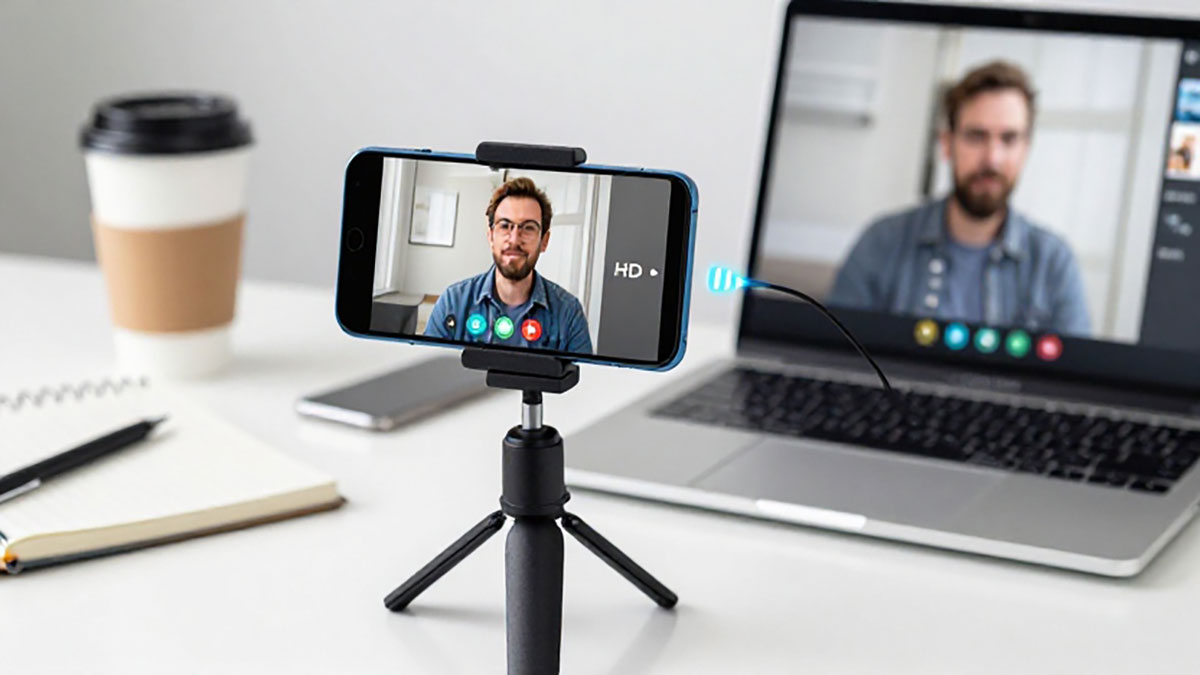
Di era kerja jarak jauh, meeting online, hingga live streaming, kebutuhan akan webcam berkualitas HD semakin meningkat. Sayangnya, tidak semua laptop atau PC dilengkapi kamera dengan kualitas baik. Kabar baiknya, kini Anda bisa mengubah HP menjadi webcam PC berkualitas HD hanya dengan bantuan aplikasi viral yang mudah digunakan.
Artikel ini akan membahas langkah-langkah lengkap agar kamera smartphone Anda bisa berfungsi layaknya webcam profesional untuk kebutuhan meeting, streaming, maupun pembuatan konten.
Mengapa Menggunakan HP sebagai Webcam PC?
Menggunakan kamera HP sebagai webcam bukan hanya solusi praktis, tetapi juga menawarkan beberapa keunggulan berikut:
- Resolusi kamera lebih tinggi dibanding webcam bawaan laptop
- Fokus otomatis lebih cepat dan stabil
- Kualitas warna lebih tajam
- Mendukung perekaman hingga Full HD bahkan 4K
- Hemat biaya tanpa perlu membeli webcam tambahan
Dengan memanfaatkan teknologi aplikasi pihak ketiga, kamera HP Android maupun iPhone dapat dihubungkan langsung ke PC atau laptop dalam hitungan menit.
Aplikasi Viral untuk Mengubah HP Menjadi Webcam
Beberapa aplikasi populer yang saat ini banyak digunakan antara lain:
- DroidCam
- iVCam
- EpocCam
Aplikasi-aplikasi tersebut memungkinkan koneksi melalui:
- Kabel USB
- WiFi
- Hotspot
- Jaringan LAN
Sehingga memberikan fleksibilitas sesuai kebutuhan pengguna.
Langkah-Langkah Mengubah HP Menjadi Webcam PC
1. Install Aplikasi di HP dan PC
Pertama, unduh aplikasi pilihan Anda melalui Play Store atau App Store di HP. Kemudian install juga software pendukung di PC melalui situs resmi aplikasi tersebut.
Pastikan kedua perangkat sudah berada dalam jaringan yang sama jika menggunakan koneksi WiFi.
2. Hubungkan HP ke PC
Terdapat dua metode koneksi yang bisa digunakan:
Melalui WiFi
- Pastikan HP dan PC berada di jaringan yang sama
- Buka aplikasi di kedua perangkat
- Tunggu hingga koneksi terdeteksi otomatis
Melalui Kabel USB
- Aktifkan USB Debugging di HP
- Sambungkan HP menggunakan kabel data
- Izinkan akses perangkat saat diminta
Koneksi USB biasanya menghasilkan kualitas video yang lebih stabil tanpa delay.
3. Atur Resolusi Kamera
Masuk ke pengaturan aplikasi dan sesuaikan resolusi video:
- 720p untuk koneksi standar
- 1080p untuk kualitas HD
- 4K untuk kebutuhan profesional
Semakin tinggi resolusi, semakin besar kebutuhan bandwidth dan performa PC.
4. Gunakan di Aplikasi Meeting atau Streaming
Setelah HP terhubung, kamera dapat langsung digunakan di berbagai platform seperti:
- Zoom
- Google Meet
- OBS Studio
Cukup pilih kamera virtual dari aplikasi yang Anda install sebagai sumber video di pengaturan kamera platform tersebut.
Tips Agar Hasil Webcam Lebih Maksimal
Agar kualitas video terlihat profesional, perhatikan beberapa tips berikut:
- Gunakan tripod atau holder HP
- Pastikan pencahayaan cukup
- Bersihkan lensa kamera
- Gunakan kamera belakang HP
- Nonaktifkan notifikasi saat digunakan
- Aktifkan mode fokus otomatis
Dengan setup yang tepat, hasil kamera HP bisa jauh lebih jernih dibanding webcam biasa.
Kesimpulan
Mengubah HP menjadi webcam PC berkualitas HD kini bukan lagi hal yang sulit. Dengan bantuan aplikasi viral seperti DroidCam, iVCam, atau EpocCam, Anda dapat memanfaatkan kamera smartphone sebagai webcam profesional untuk meeting online, live streaming, maupun pembuatan konten.