
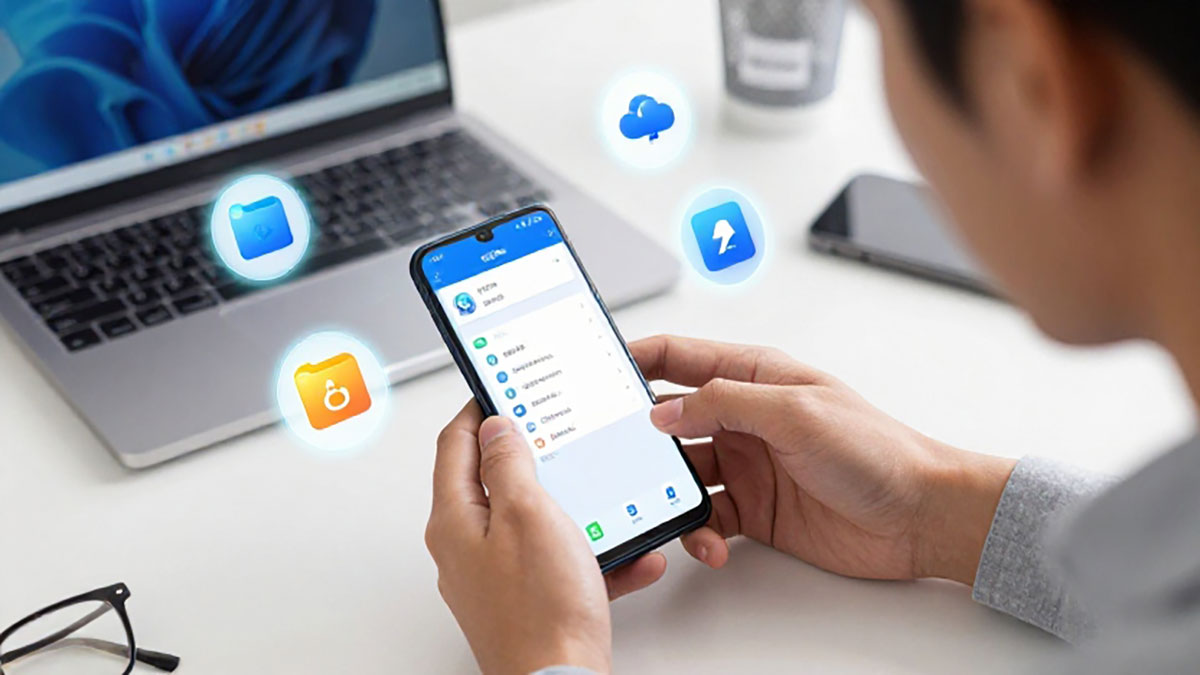
Banyak pengguna Android mengalami masalah setelah melakukan update sistem, salah satunya adalah folder galeri yang tiba-tiba tidak muncul. Hal ini tentu cukup mengganggu, terutama jika berisi foto dan video penting. Artikel ini akan membahas beberapa trik efektif untuk mengatasi masalah tersebut.
1. Periksa File Manager dan Lokasi Penyimpanan
Seringkali, folder galeri tidak muncul bukan karena hilang, melainkan karena perubahan pengaturan lokasi penyimpanan setelah update. Cek melalui aplikasi File Manager untuk memastikan folder foto dan video masih ada di penyimpanan internal atau kartu SD. Pastikan file tidak berada di folder tersembunyi.
2. Bersihkan Cache Aplikasi Galeri
Update sistem dapat membuat cache aplikasi galeri menjadi korup atau tidak sinkron. Untuk mengatasinya:
- Buka Pengaturan → Aplikasi → Galeri.
- Pilih Penyimpanan.
- Klik Hapus Cache dan Hapus Data jika perlu (ingat, hapus data akan mereset pengaturan galeri).
- Buka kembali aplikasi galeri untuk mengecek apakah folder muncul.
3. Periksa Izin Aplikasi
Beberapa update sistem mengubah izin aplikasi secara default. Pastikan aplikasi galeri memiliki akses ke penyimpanan:
- Buka Pengaturan → Aplikasi → Galeri → Izin.
- Pastikan Penyimpanan / File dan Media diizinkan.
- Restart aplikasi galeri untuk melihat perubahan.
4. Gunakan Media Scanner
Folder galeri yang tidak muncul seringkali disebabkan sistem belum mengenali file media baru. Menggunakan media scanner bisa membantu:
- Gunakan aplikasi pihak ketiga seperti Rescan Media atau SD Scanner untuk memaksa sistem mendeteksi file media.
- Atau, restart perangkat agar sistem otomatis memindai semua media yang tersimpan.
5. Periksa Folder .nomedia
Folder dengan file .nomedia akan disembunyikan dari galeri. Periksa apakah folder yang hilang memiliki file ini:
- Buka File Manager dan aktifkan Tampilkan file tersembunyi.
- Hapus file .nomedia jika ada.
- Restart perangkat agar galeri memuat ulang folder.
6. Update atau Ganti Aplikasi Galeri
Jika trik di atas tidak berhasil, kemungkinan aplikasi galeri tidak kompatibel dengan update sistem terbaru. Cobalah:
- Update aplikasi galeri melalui Google Play Store.
- Gunakan aplikasi galeri alternatif seperti Google Photos atau Simple Gallery untuk mengakses folder yang hilang.
7. Reset Preferensi Aplikasi
Reset preferensi aplikasi dapat membantu mengembalikan pengaturan yang terpengaruh update:
- Buka Pengaturan → Aplikasi → Reset Preferensi Aplikasi.
- Semua izin, notifikasi, dan aplikasi default akan dikembalikan tanpa menghapus data.
- Cek kembali galeri setelah proses selesai.
Kesimpulan
Folder galeri yang tidak muncul setelah update Android adalah masalah umum, namun bisa diatasi dengan beberapa langkah sederhana. Mulai dari memeriksa lokasi penyimpanan, membersihkan cache, mengecek izin, hingga menggunakan media scanner atau aplikasi galeri alternatif. Dengan trik ini, foto dan video penting dapat kembali terlihat tanpa kehilangan data.