
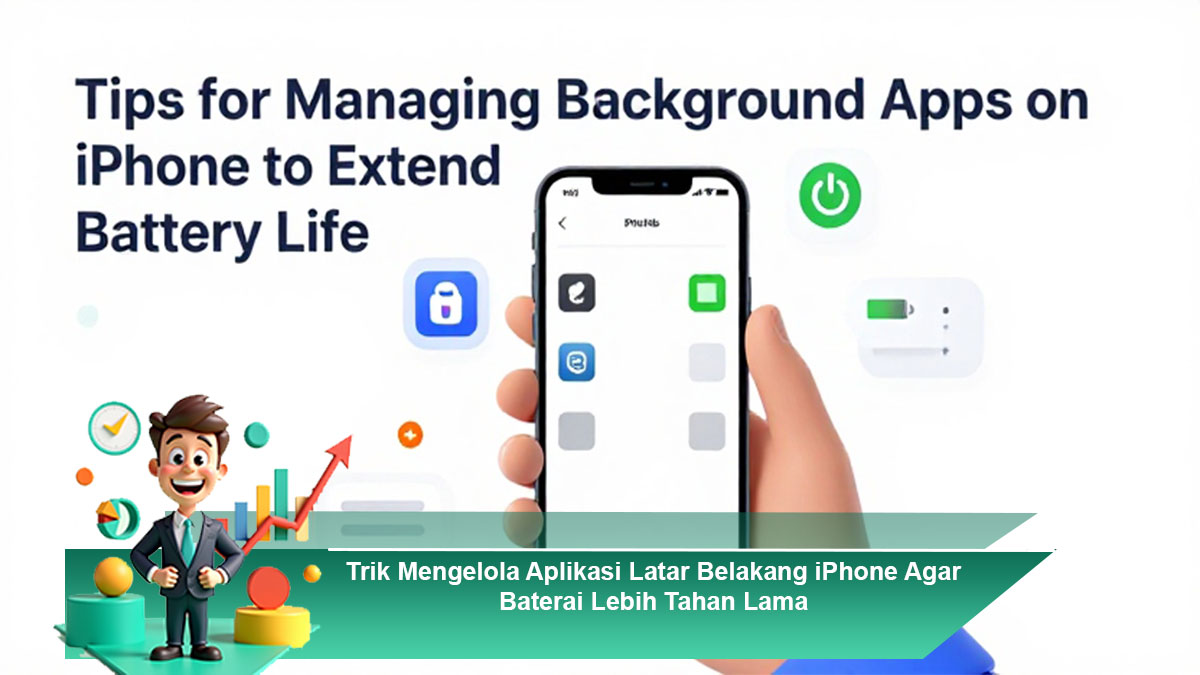
Baterai iPhone yang cepat habis sering kali menjadi masalah bagi pengguna aktif. Salah satu penyebab utama adalah aplikasi yang berjalan di latar belakang secara terus-menerus. Dengan pengaturan yang tepat, Anda bisa memaksimalkan daya tahan baterai tanpa mengurangi fungsi utama iPhone. Berikut panduan lengkap untuk mengelola aplikasi latar belakang dengan efektif.
1. Matikan Background App Refresh
Fitur Background App Refresh memungkinkan aplikasi memperbarui data meski tidak dibuka. Untuk menghemat baterai, nonaktifkan fitur ini melalui Settings > General > Background App Refresh. Anda bisa memilih opsi Wi-Fi Only untuk tetap memperbarui saat tersambung Wi-Fi atau Off untuk aplikasi yang jarang digunakan. Langkah ini signifikan mengurangi konsumsi baterai tanpa mengganggu pengalaman penggunaan.
2. Batasi Notifikasi yang Tidak Penting
Notifikasi yang muncul terus-menerus memicu layar aktif dan prosesor bekerja lebih sering. Masuk ke Settings > Notifications, lalu matikan notifikasi dari aplikasi yang tidak esensial. Dengan cara ini, baterai iPhone bisa bertahan lebih lama sekaligus mengurangi gangguan selama aktivitas sehari-hari.
3. Aktifkan Low Power Mode
iPhone memiliki fitur Low Power Mode yang membatasi aktivitas latar belakang, unduhan otomatis, dan efek visual. Aktifkan melalui Settings > Battery > Low Power Mode saat baterai mulai menipis. Mode ini membantu memperpanjang durasi penggunaan tanpa mematikan fungsi penting.
4. Tutup Aplikasi yang Tidak Digunakan
Meskipun iOS mengelola aplikasi latar belakang secara efisien, menutup aplikasi tertentu tetap bisa membantu mengurangi konsumsi baterai. Geser ke atas di App Switcher untuk menutup aplikasi yang jarang dipakai atau yang diketahui boros daya.
5. Matikan Layanan Lokasi yang Tidak Dibutuhkan
GPS adalah salah satu fitur yang paling menguras baterai. Cek melalui Settings > Privacy > Location Services, lalu atur aplikasi tertentu menjadi While Using atau Never sesuai kebutuhan. Langkah ini mengurangi penggunaan energi tanpa mengurangi fungsi utama aplikasi yang benar-benar memerlukan lokasi.
6. Kurangi Widget dan Animasi
Widget aktif di layar utama dan animasi sistem memakan daya prosesor. Hapus widget yang tidak penting dan aktifkan Reduce Motion melalui Settings > Accessibility > Motion > Reduce Motion. Strategi ini efektif menurunkan beban prosesor sehingga baterai lebih hemat.
7. Pantau Penggunaan Baterai per Aplikasi
Gunakan Settings > Battery untuk melihat aplikasi mana yang paling banyak mengonsumsi daya. Fokus menyesuaikan pengaturan aplikasi tersebut, misalnya membatasi notifikasi atau mematikan refresh di latar belakang, sehingga penggunaan baterai lebih efisien.
Dengan menerapkan trik di atas, iPhone Anda akan memiliki baterai lebih tahan lama meski digunakan intensif. Kuncinya adalah mengelola aplikasi latar belakang, notifikasi, lokasi, dan fitur visual secara bijak, sehingga pengalaman pengguna tetap optimal tanpa sering mengisi ulang baterai.