
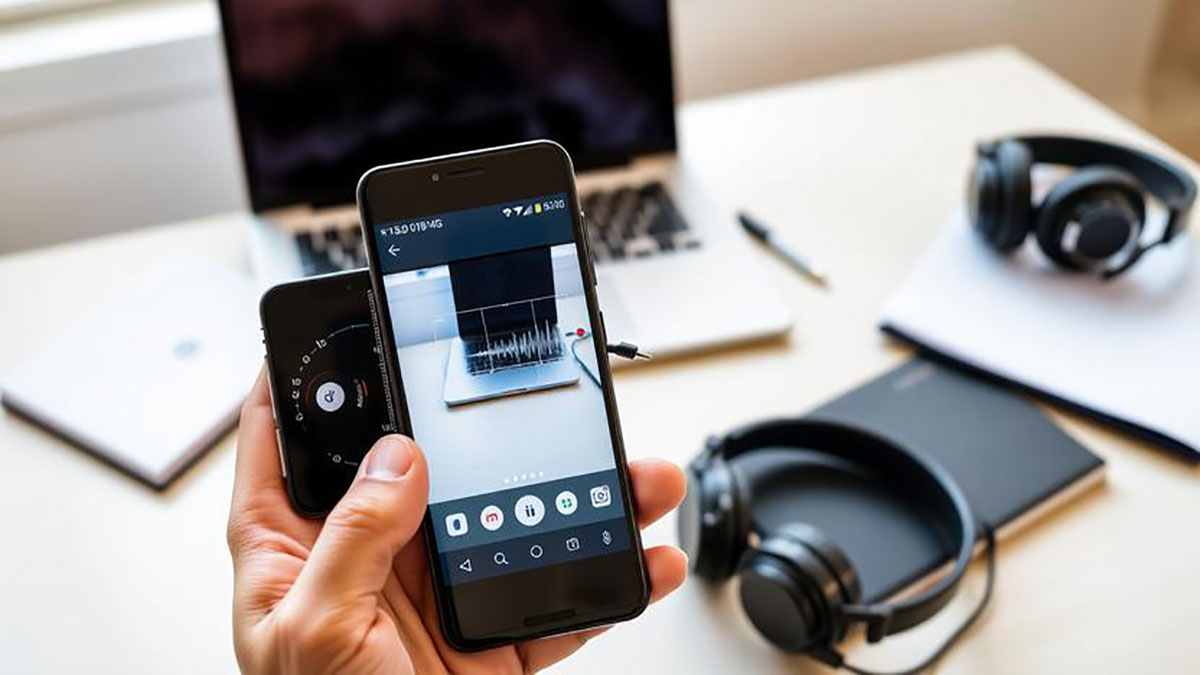
Pendahuluan
Fitur screen recording di Android menjadi salah satu alat yang sangat berguna, baik untuk membuat tutorial, merekam gameplay, hingga mendokumentasikan aktivitas di layar ponsel. Dengan perkembangan sistem Android terbaru, kini pengguna juga dapat merekam suara internal tanpa perlu aplikasi tambahan. Artikel ini akan membahas tips praktis agar Anda dapat memanfaatkan fitur ini secara maksimal.
Mengenal Fitur Screen Recording di Android
Screen recording adalah fitur bawaan pada sebagian besar perangkat Android modern yang memungkinkan pengguna merekam aktivitas layar secara real-time. Fitur ini biasanya sudah tersedia di menu Quick Settings atau panel notifikasi.
Beberapa keunggulan fitur ini antara lain:
- Tidak memerlukan aplikasi tambahan
- Mendukung perekaman suara internal dan eksternal
- Mudah digunakan oleh pemula
Cara Mengaktifkan Screen Recording
Untuk mulai menggunakan screen recording, Anda dapat mengikuti langkah berikut:
- Tarik layar dari atas ke bawah untuk membuka Quick Settings
- Cari ikon “Screen Recorder” atau “Perekam Layar”
- Tekan ikon tersebut untuk memulai pengaturan
- Pilih sumber suara yang diinginkan (internal, mikrofon, atau keduanya)
- Tekan tombol mulai untuk memulai perekaman
Jika ikon tidak ditemukan, Anda bisa menambahkannya melalui menu edit Quick Settings.
Tips Merekam Suara Internal dengan Jernih
Merekam suara internal sering kali menjadi tantangan tersendiri. Berikut beberapa tips agar hasil rekaman lebih optimal:
1. Pilih Sumber Audio yang Tepat
Pastikan Anda memilih opsi “Internal Audio” atau “Suara Sistem” sebelum memulai rekaman agar suara dari aplikasi dapat terekam dengan jelas.
2. Gunakan Mode Jangan Ganggu
Aktifkan mode “Do Not Disturb” agar notifikasi tidak mengganggu proses perekaman dan tidak muncul dalam video.
3. Tutup Aplikasi Latar Belakang
Menutup aplikasi yang tidak digunakan dapat membantu mengurangi beban sistem dan menjaga kualitas rekaman tetap stabil.
4. Gunakan Resolusi yang Sesuai
Pilih resolusi rekaman yang seimbang antara kualitas dan ukuran file. Resolusi tinggi memang lebih jernih, tetapi akan menghasilkan file yang lebih besar.
5. Pastikan Ruang Penyimpanan Cukup
Rekaman layar, terutama dengan audio internal, dapat menghasilkan file berukuran besar. Pastikan memori perangkat Anda mencukupi sebelum mulai merekam.
Kendala yang Sering Terjadi
Beberapa pengguna mungkin mengalami kendala saat menggunakan fitur ini, seperti:
- Tidak semua aplikasi mengizinkan perekaman suara internal (misalnya aplikasi streaming tertentu)
- Suara tidak terekam karena pengaturan yang salah
- Perangkat lama tidak mendukung fitur ini secara penuh
Alternatif Aplikasi Pihak Ketiga
Jika perangkat Anda belum mendukung perekaman suara internal, Anda bisa menggunakan aplikasi pihak ketiga yang tersedia di Play Store. Beberapa aplikasi menawarkan fitur tambahan seperti editing video dan pengaturan audio yang lebih lengkap.
Kesimpulan
Fitur screen recording di Android sangat membantu dalam berbagai kebutuhan, mulai dari edukasi hingga hiburan. Dengan memahami cara mengaktifkan dan tips merekam suara internal, Anda dapat menghasilkan rekaman berkualitas tinggi dengan mudah. Pastikan untuk selalu menyesuaikan pengaturan sesuai kebutuhan agar hasil rekaman lebih maksimal dan profesional.